スクリプト類とメニューボタン

トップ ソフト 雑記 日記 リンク
ラベル パソコン の投稿を表示しています。 すべての投稿を表示

2025/06/25

SSDを使い切った

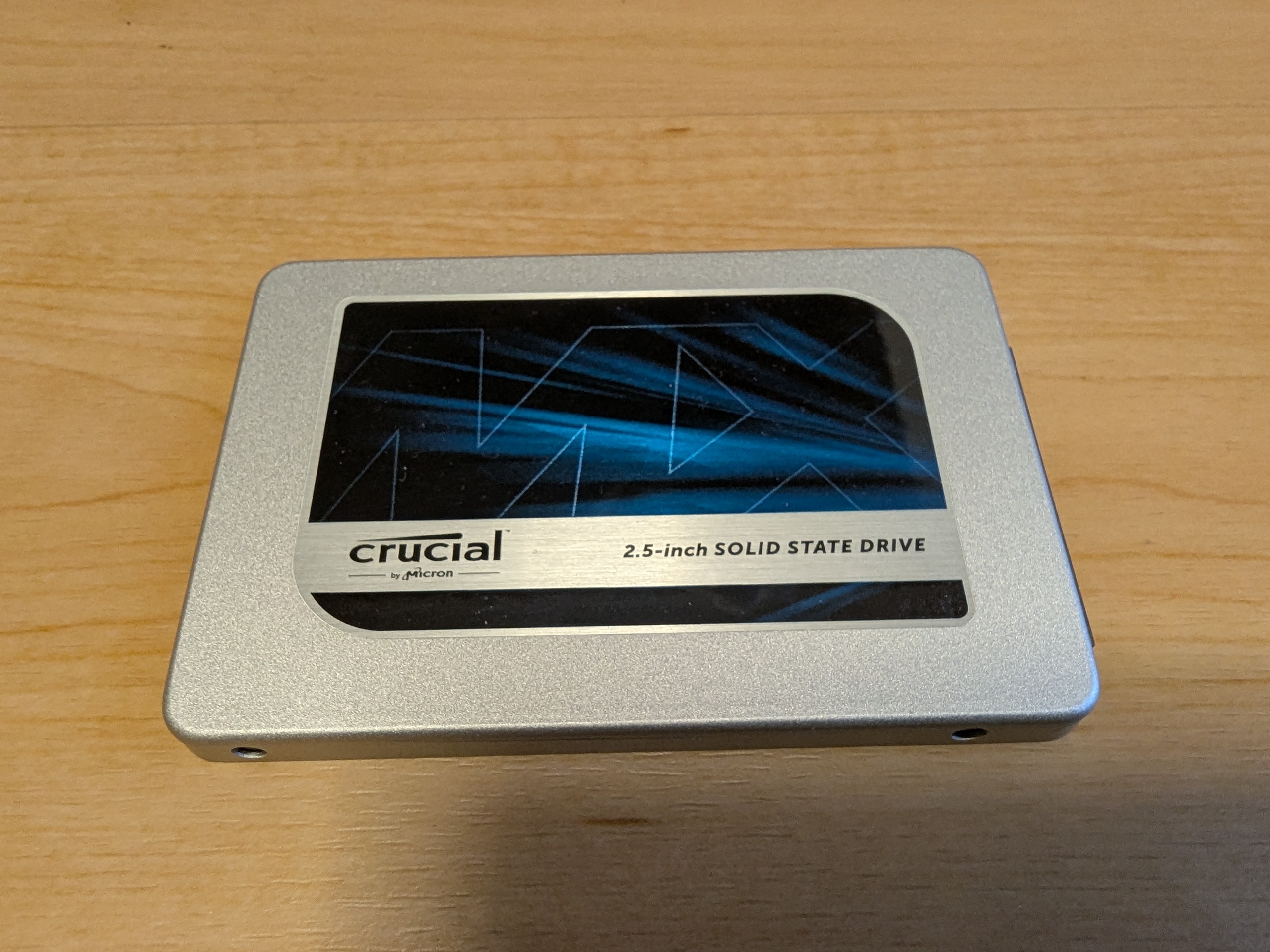
2016年に買ったSSD5台のうち、1台を完全に使い切りました。

S.M.A.R.T.のPercent Lifetime Remainが一桁になった頃、本番データベースのストレージから外してバックアップサーバのストレージとして余生を送らせていました。この度、同数値が1になり、エラー扱いとなったので完全引退となりました。


チップを破壊して破棄。お疲れさまでした。
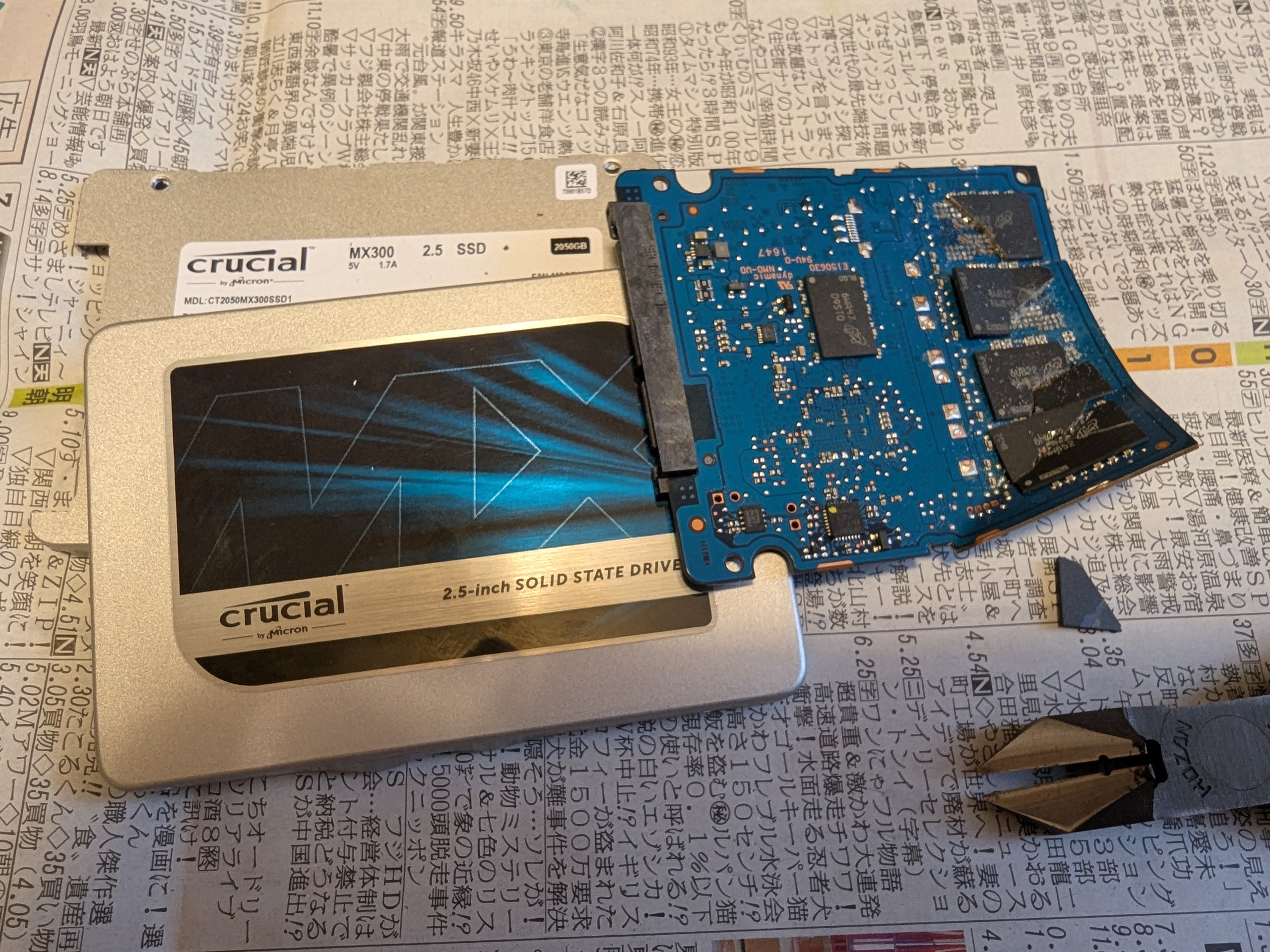
サービス運営費としての寄付から新しいストレージを利用させていただいています。ありがとうございます。


2024/01/13

自宅の回線が10Gになった、ついでに宅内も

自宅の回線がずっとフレッツ光のVDSLだったんですよ。
最高速度100Mbpsで、平均80Mbpsぐらい出る状態でした。
せっかく光と名の付く回線なのに、100Mbpsすら出ないなんて・・・と悲しみに暮れながら使っていました。
(入居前から回線のことは分かっていましたが、物件の使い勝手と総合的な判断で回線の優先度が下がりました。)

2023年の始め頃に、物件管理会社のサイトで「各戸、光に対応しました」と表示されたので、再び光を手にできると喜び勇んでフレッツ光の契約変更画面から申し込もうとしたのですが、変更できる回線はないというエラーになってしまう。
Webの問い合わせから「どうして?」とNTTに聞いてみると「回線工事の予定はあるが、まだ対応していない」という返事でした。ええぇ・・・。
「夏ぐらいには対応する予定」と返答をもらい、それから契約変更画面を毎日(毎日ではない)開いていたのですが、一向に変更できる回線が表示されません。
夏前ぐらいに、入居者へのお知らせ掲示板に「光回線の工事するからうるさかったらごめんね」という張り紙が貼られ、きたぁ!となりながら契約変更画面を毎日(毎日ではない)開いていたのですが、なかなか切り替え先回線種別が表示されず。

そして秋頃に、「この物件は光に対応したよ。10Gの光クロスも使えるよ。問い合わせはこちら」という、聞いたこともない会社のチラシがポストに入っており、ついに来たか!と契約変更画面を開いたものの、やはりエラー。
まあ、まだNTTのシステムに反映されてないんだろうな。このチラシの会社に申し込んでも、適当に引き延ばされるんだろう、聞いたこともない知名度の無さそうな委託会社っぽいし、と契約変更画面を見続ける毎日(毎日ではない)を続けていました。
しかし、いい加減埒があかないな、いくらなんでも反映が遅すぎると11月末になってNTTの問い合わせ窓口に電話してみたところ「対応してるけど?変更しようか?工事日いつが良い?」と聞かれ、「えっ?」となりながら勢いでフレッツ光クロスを申し込み、そのまま12月25日の工事まで決まりました。
なんでWebで申し込みできないんだ・・・。

10Gが来るとなれば、宅内LAN回線も10G化したい、というかしないと意味がない。
と慌ててスイッチやらルーターやらを買い換え、それまで使っていたbiglobeは光クロスが使えないためプロバイダも申し込み。
  • ルーター:IO DATA WN-DAX6000XR
  • ハブ:Ubiquiti Switch Flex XG
  • NIC:ノーブランド AQC113Cチップ搭載
  • プロバイダ:ASAHIネット
となりました。

いよいよ回線工事の日。
工事当日は、NTT側で設定が反映されるため、朝の5時から旧VDSL回線は接続が切れるという案内があったのですが、なぜか朝の7時でも回線は切れておらず。
そして工事の方が来られて回線工事。前の家でも光回線を敷いていたので、同じような感じであっさりと敷設が終わりました。
いざ接続。
接続が認識されるまで少し時間が掛かりましたが、無事ネットも使えることを確認し、工事完了となって担当の方は帰って行かれました。

工事中に電源を切っていた自宅サーバーも立ち上げ、各種ネットの設定をやり直していたところ、なぜかプロバイダがbiglobeとして認識されていることに気付く。
ネットで見かけた光クロス体験記で、biglobeから乗り換えた人がbiglobeのままの回線になっていた話を読んだため、同じ事例を引き当てたか?と思ったのですが、調べてみるとどうやらASAHIネットの方のIPv6接続が申し込まれていない状態でした。
プロバイダ申し込みの時に一緒に申し込んだはずなのになと思い、もう一度申し込んでみたのですが、設定変更ができなかったというエラーメールが返ってきます。
もしかしてbiglobeの契約が残っているせい?biglobeの解約申し込みもしていたのですが、月末まで契約が残ってしまうようで、もしかして12月31日まで切り替わらないのか?と焦りました。これでASAHIネットへの切り替えがトラブると、年明けからネット難民になってしまう!
biglobeの方を調べてみると、別途申し込んでいたIPv6オプションを月の途中でも外せると分かり、チャットサポートから即時解約を依頼しました。
1時間ほどでIPv6接続が切れ、ASAHIネットのIPv6接続を申し込むと受付されました。やったぜ。

しかしIPv6が繋がらない。
biglobeのときはMAP-E方式のためルーター側でアドレス変換が行われますが、ASAHIネットはDS-Lite方式のためプロバイダ側でアドレス変換が行われます。
この変換をするサーバー(AFTRアドレス)を、ルーターに指定してやる必要があるのですが、ルーターの設定画面の入力欄が空っぽのままでうまく受信できていないようです。
ネットで検索してみると、AFTRアドレスを取得する方法があるらしく、簡単なスクリプトを流してみると検索結果と同じように表示されたためルーターに設定してみたところ、IPv6でも繋がるようになりました。やったぜ。

こうして年末年始を快適フレッツ光クロスで過ごしたのでした。
と、思っていたら、1月中旬にASAHIネットから電話が掛かってきて、「ルーターちゃんと繋いでる?XG-100NEじゃないみたいだけど」と言われたので「使ってないよ。ONUからIO DATAのルーターに繋いでる」「それではIPv6使えないですよ」「使えてるけど?」と言うやりとりをしつつ、「XG-100NE使ってなかったらサポートできないからな」と言われ電話を切りました。
ASAHIネットのIPv6申し込み状況を確認してみたところ、申し込みは完了しているが情報の配信ができなかったというエラーメッセージが表示されています。
少し調べてみると、どうやらNTTやプロバイダからレンタルできるXG-100NEを使うと、上に書いたAFTRアドレスの配信を受けられるらしく、ASAHIネットのIPv6接続の説明にも
光クロス回線のサービスをご利用の場合は、「XG-100NE」のみが対応となります。そのため、AsahiNet 光クロスコース、ASAHIネット ドコモ光 10ギガコース、フレッツ 光クロスコース、ASAHIネット 光 with フレッツクロスをご契約のお客様は、レンタルルータのお申し込みをお願いいたします。
(https://asahi-net.jp/service/option/ipv6/4over6.html)

と書かれています。
じゃあ申し込みの時点で外せないようにしろよと思ったのですが、レンタルだと思っていたXG-100NEがオークションに流れていたりして、買い取りもあるんですかね?レンタル550円なら1万円ぐらいのやつを落札したら2年ぐらいで元が取れるな、と頭の中で計算していたのですが、どうやらこのXG-100NE、すごい不安定みたいな記事がチラホラと見つかります。
まあ不満のある人しか記事にしないだろうから、ちゃんと使えている人の方が圧倒的に多いのでしょうけど、現状使えている上で、サポートしないと言われているが、まあダメになったらルーターを変えて頼るかと決め、XG-100NEは導入しないことにしました。

こうして、長らく不満を持っていたネット回線の問題が解決しました。
宅内LANが8Gbps程度、外部接続が5~6Gbps程度となりました。


2022/01/31

Bluetoothイヤフォンの途切れを解消した

2021年の2月に、SONYのWF-SP800Nを買ったんですよ。 

ところが使っていると、どうも途切れやすい。プチプチと音が途切れる。場合によっては数秒間途切れて飛ばされたまま続きが再生されるという感じ。 

Bluetoothは2.4GHz帯のWi-Fiと干渉するということで、Wi-Fiアクセスポイントがパソコンのそばにあったので、場所を離したりしたのですが、効果が無い。(プリンタが2.4GHzしか対応していないので停波できない)

そもそも、それまで使っていたSONYのMDR-EX31BNでは途切れたことがないのです。

それまでのMDR-EX31BNはBluetoothのAptXコーデックで通信するようになっていたのですが、新しいWF-SP800NはSBCコーデックとAACコーデックにしか対応していない。 

しかもWindows10はAACに対応していないので、必然的にSBCが使われます。

どうやらこのあたりが原因か?と思ってかなりがっかりしていたのですが、 2021年5月ぐらいに、Windows10 21H2でAACに対応というニュースが流れてきました。

これは逆転か! と思ったのですが、待てど暮らせどAAC対応が更新に降ってこない。みんな気がついてないからニュースになっていないだけか? と思って、なんかWindowsの動作ログからBluetooth接続の詳細を調べてみたら、やはりSBCが選択されている。

SNSで「Win10のAACどうなったんだぁ~」とつぶやいていたら、「Win11対応になったらしい」という情報が。ぐぬぬ、最新版に上げさせる作戦か。わたしのマシンはWin11に対応していないらしく、更新されません。現状でなんとかするか、半導体不足の中マシンをすっくり買い換えるか。

・・・なんとかする方向で考えましょう。


そもそもSBCが最低限の接続方法としても、こんな途切れまくるものを製品として売るはずがないので、何らかの問題が環境にあるのでしょう。接続状況を見てみましょう。

この話をSNSですると「帯域足りないのでは?」という話が出てきました。

Microsoftのスマホ接続は、Android端末に届いた通知やSMSや着信をPC側で見られるというものです。多分常に通信しています。

マウスは専用のドングルもあるのですが、Bluetoothの方が電池の持ちが良い感じがします。あと専用ドングルを別マシンに刺して切り替えて使うというのが便利で、PCとはBluetoothで接続したい。

Proコントローラーはゲームをするときだけですが、コントローラーを使うと途切れがさらに大きくなるため、どうやら帯域が足りていないというのが問題なのかもしれません。

Bluetoothはバージョンによって通信速度が違います。それまで使っていた4.xから5.xに更新すると、Bluetooth Low Energy(BLE)の速度は上がるらしいのですが、今使っている機器がBLEで通信しているのか、従来のBluetoothなのか、よく分かりません。まあ最新版にしましょう、ということで5.1対応とかいうドングルを買ってみたのですが、まったく改善されませんでした。

こうなってくると、もうPCのBluetoothを諦めるしかありません。

作業中に聞いているSpotifyをスマホから再生すればいいのですが、PCのメールやSlackなどに届く通知音はキャッチしたいのです。

つまりPCの音をスマホから再生すればいい。

なんかそんなソリューションはないのか~と探したら、ありました。

AudioRelay

PCで起動したサーバへ、スマホのクライアントアプリから接続するというものです。

早速試してみると、ディスプレイへの音声出力を取り込んでスマホに配信するようです。でもディスプレイからも音が出続けている・・・。

ディスプレイ側でボリュームを変えればいいのですが、ディスプレイから音を聞きたいときもあり、しかも音量設定がメニューの最深部にあり、毎回いじるのは苦痛。

PC側で音声出力先を選ぶことは簡単にできるので、もう一つ音声出力先を作って、AudioRelayにはそちらから音を拾ってくれたら解決しそうです。そんなソリューションは~(以下略)、ありました。

VB-CABLE

実際に音が出るわけではないオーディオインターフォースを作成します。

最終的に、以下のような構成になりました。

遅延は10msとのことで、ディスプレイから流したものと比較しても、ずれていることは分かりますが動画を再生しても気にならないレベルです。

真剣に探すと、解決方法はあるものですね。これで1年近く悩んでいたイヤフォン環境が解消しました。


P.S. そういえばBluetoothアダプタを複数刺すというのを試したことがなかったけど、どうなんですかね。

アイコン:icooon-mono

2020/04/12

マイキーID作成・登録準備ソフトがインストールできない(解決済)

結論:作業用ディレクトリを指定するTMP・TEMP環境変数を元に戻せ

マイナンバーカード、使ってますか?
ていうか使うところがe-taxしかない。

いや、せっかく国が用意してくれた認証基盤ですし、使えるところが増えてくれば便利にはなると思うのですが、利用者が少ないものを使えるようにする予算はないということで、全て不況が悪いのです。

さて、マイナンバーカードがポイントカードになるというマイナポイントというサービスができました。
これを使うためには登録が必要とのことで、わたしも準備をしてみたのですが、インストーラーが途中で止まってしまって進まなくなります。

ここで止まる。

全くエラーなどは出ず、プログレスバーが100%まで進んだところから反応がなくなります。
タスクマネージャーを見ても暴走しているわけでは無く、全く負荷は掛かっていない。
キャンセルボタンを押しても反応しない。
タスクマネージャーから強制終了する必要があります。

InstallShieldを使っているので、どこかにログは出ていないか探してみたり、コマンドラインからログを出力するオプションを指定してみたり、圧縮されているexeファイルを分解して中のインストーラーを取り出して調べてみたりしたのですが原因が分からず、問い合わせ窓口に投げてみました。

まあ、Windowsを更新しろとか、ウイルスチェックを外せとか一般的な回答だったのですが、うちは素のWindows10環境だったので充分テストされている環境だろうと、一応言うとおりにしてみたものの全く効果はありませんでした。

ダメだったよーと返事を返しつつ、こっちでも他に調べてみた結果などを付けて「ただの素人では無い、分かっている人間」感を出してみたのですが、メールが行って返ってくるのに1ヶ月掛かり、3ヶ月(計6通)で解決に辿り着きました。

解決方法は最初に書いたとおり、どうやらインストーラーが展開する作業用ディレクトリと、実際に実行されるディレクトリが違うようで、これはインストーラースクリプトの不具合だよなぁと。
システムドライブが小さい、SSDを劣化させたくない、など色々な理由で作業用ディレクトリを変更している玄人はいると思います。今まであまりインストーラーで転けるという現象に出会ったことが無かったので、思わぬところでつまずいた感がありました。

この記事が誰かのお役に立てば、という思いで残しておきます。


2016/12/05

歴代の自宅サーバ(自宅サーバの思い出 Advent Calendar 2016)

自宅サーバの思い出 Advent Calendar 2016の5日目です。

自宅サーバは今でも絶賛稼働中なのですが、自宅サーバの思い出ということで、歴代のサーバを振り返ってみたいと思います。
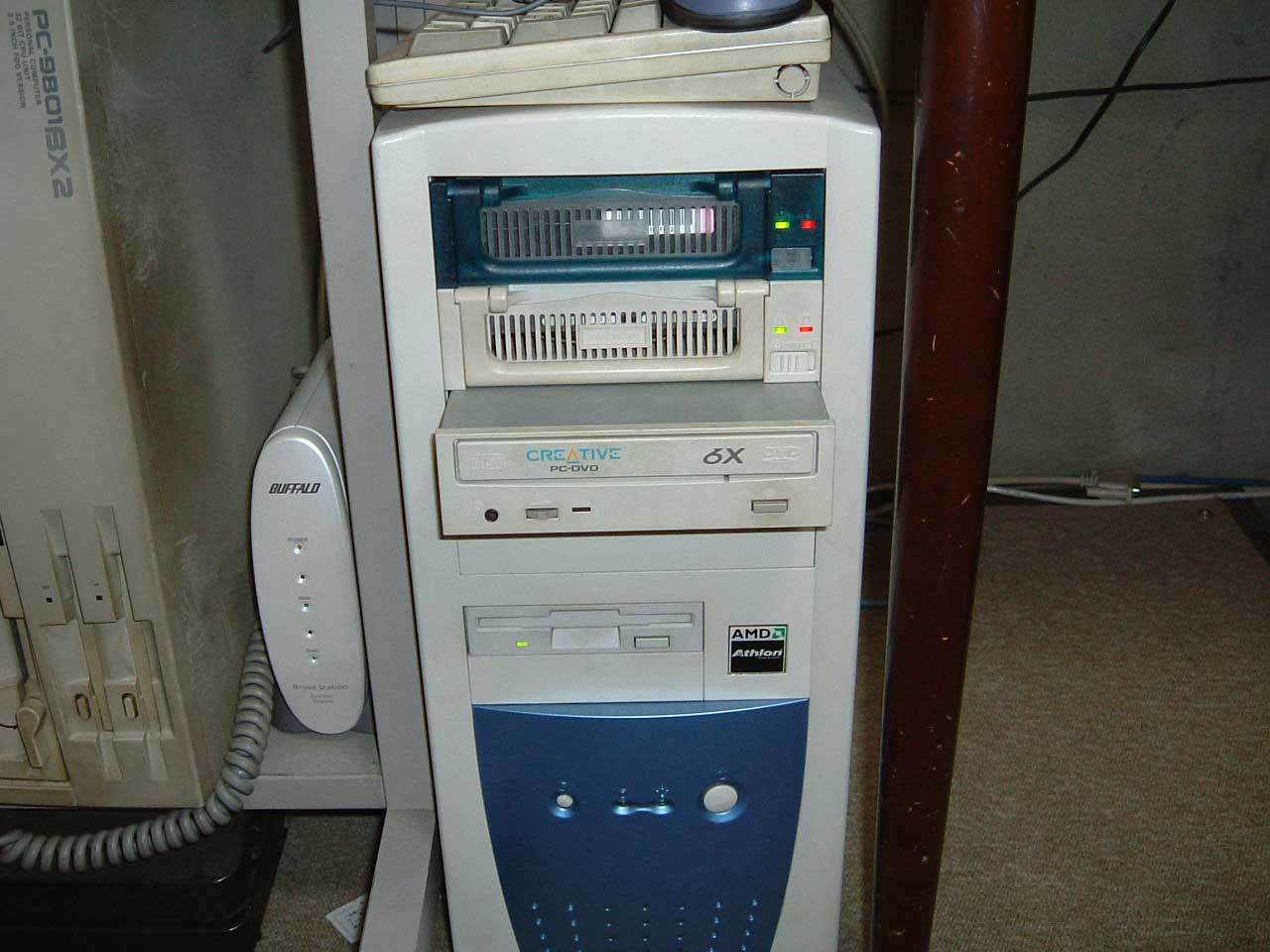
手元にある写真で一番古かったのが、上に載せた2000年の写真。
右下の一番壁際に写っている薄いやつが、Digital Equipment Corporation(DEC)の型番がうろ覚えで、検索しても出てこない機種。
DECのマシンというとAlphaチップが載った当時としては高性能マシンを思い浮かべますが、これはインテルの一般的なWindows向けマシンです。

昨日の記事にもあった、Windowsと言えばAN HTTPDと、Active perlを組み合わせて日記コンテンツを配信していました。この日記の初期の頃です。
正面からの写真がありました、2001年。
左の写真の右側、右の写真では下段の左側ですね。
一緒に写っているPC-9801BX2なぜか2台と、zipドライブの箱が時代を感じさせます。


2代目が先ほどの写真と同じ位置でマシンだけ入れ替わりました。左上に写っている3台のうちの一番右。
2002年です。新しいメインマシンを買ったので、玉突きでサーバに昇格(降格?)したようです。1枚目のサーバの右側に写っているメインマシンとして使っていた筐体です。
えっちなゲームを作っていた時代に素材・進捗・QA管理システムを自作して運用していました。そう言うシステムを組む暇と、組む必要がありました。色々ありましたしね・・・。
HDDをカートリッジで着脱できるようにして、火事でも起きたら持って逃げられるようにしてました。分かりにくいですが、拡大すると3台もカートリッジ付けてますね。


3代目。2003年です。2002年の後半だったかもしれません。
カートリッジは相変わらずつけたまま、DVDドライブも付きました。
CREATIVEのDVDドライブですが、IDE(ATAPI)端子ではなく、これはサウンドブラスター16から独自端子で接続するタイプだったはずです。
手前に少し出っ張っていますが、マザーボードのコンデンサと干渉して奥まで差し込めなかったという自宅サーバだからこそできる運用をしていました。

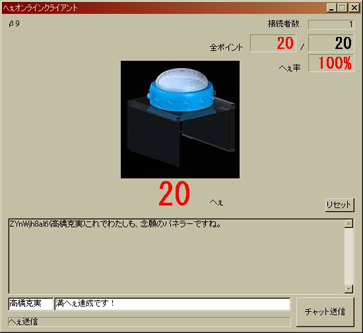
当時「トリビアの泉 〜素晴らしきムダ知識〜」という雑学を紹介する番組が放送されていました。出演者が押すと「へぇ~」と鳴るボタンが好評でアクセサリーなども売られていました。しかし本当にみんな「へぇ~」と思っているのか?という疑問から「へぇオンライン」というサービスを運用していました。
このサービスは番組終了の2007年まで運用されていました。


へぇオンラインのサーバが、WindowsのDirect Playを使って動いていたため、これが終了するとWindowsに拘る必要がなくなりました。
そのため自宅サーバがLinuxに移行しました。過去の日記を見てみると、CentOS5.0を採用していたようです。
ここからしばらく は、自宅サーバは日記を配信するだけのシステムとなっていました。


そして2009年から、ふぁぼるっくの運用が始まりました。
ATOMチップの小型NUCでの運用開始でしたが、すぐに容量的に厳しくなり、従来のPCサーバに戻したり、複数台の分散体制になったり。自宅サーバだけでは足りなくなってVPSに出て行ったりその辺りの話は、また別のスライドで


現在は業務用ルーターや無停電電源装置が導入され、ラックマウント勢ではありませんが、自宅サーバ中堅ぐらいにはなっているでしょうか。

上げた写真が全体的にごちゃごちゃしていましたね。整理整頓、大事です。
ネットで見かける自宅サーバ写真は大体ごちゃごちゃしていて、それも好きなんだけど、凄い整理整頓されている写真というのも見てみたい気がします。


VPSやクラウドを経験してしまうと、自宅サーバは本当に面倒くささしかなくて、お金を払ってでもそういうインフラ管理をやってもらいたい場合には外に出した方がいいなという感想です。
この記事の最初の頃などは、自宅サーバというか、PCは壊れやすいものという印象が強かったのですが、最近そうでもないですよね。監視をしっかりとやったり、RAIDで故障に備えたり、ルーターが強化されたり、インフラ周りの知識が高まっているせいかもしれません。今後は自宅サーバは障害でつらいという経験は減っていくのかもしれません。


自宅サーバというのは、スペックを上げた後のランニングコストを気にしなくていい、希に発生する障害に対応さえきちんとできれば割と安くで好きな環境を構築できるので、個人的にはこれはこれで有りだなと考えています。今度、売り上げが少ないサービスをAWSから引き上げて自宅サーバにまとめる予定もしています。

2016/08/23

DDoS攻撃を受けた

8月23日朝、メールボックスを見ると
「【重要】DoSアタック発生による通信回復処理のご報告」
「【重要】DoSアタック発生による通信回復処理停止のご報告」
「【重要】DoSアタック収束による通信遮断処理解除のご報告」
 という3通のメールが届いていた。

内容はosa-p.netのサブドメインのいくつかを収容しているさくらインターネットのVPSに、DoS攻撃が来ていたから通信を切ったよというものでした。
時系列に並べると
  1. DoSアタック検知時刻   :2016年08月22日 15時05分10秒
  2. 通信遮断時刻         :2016年08月22日 15時05分36秒
  3. 通信回復処理時刻     :2016年08月22日 15時05分49秒
  4. 通信回復処理停止時刻 :2016年08月22日 15時12分07秒
  5. 通信遮断処理解除時刻  :2016年08月22日 21時19分28秒
という流れ。

最初DoS攻撃を検知(1)して通信を遮断(2)。
攻撃元をフィルターに追加して通信を回復(3)したのだけど、DDoS攻撃だったためフィルターも数が足りなくなり、回復を断念してサーバごとネットワークから切り離し(4)。
DDoS攻撃が収束したので、ネットワークに復帰(5)した。

メールサーバも同じサーバで管理しており、連絡先アドレスもこのサーバのドメインだったため、完全に事後で知ることになりました。
これはいかんなと思い、連絡先アドレスはgmailに変更。すると再び23日の昼にメールが届きました。
今度は2回目ということもあり、回復処理をすることもなく、いきなりネットワークから切られました。

なかなか回復しそうにないので、どのコンテンツが対象なのか調べてみたところ、ぶろるっくのDNSを自宅サーバに振ってみたところで自宅のRTX1200が反応。
CPU使用率・ファストパスのフロー数・NATのエントリー数がグラフの天井に張り付き、自宅ネットワークが不安定になりました。

さくらインターネットからもらっていたメールに、対象となった通信の概要が載っていたのですが、UDPパケットを投げまくって飽和させるタイプのようで、HTTPロードバランサ辺りを挟んでやれば何とかなりそうです。
cloudflareは以前使ったことがあるのですが、オリジンサーバの応答が遅いとすぐに「このサイトは落ちている」表示にされてしまい全然通信できなかったので、別のサービスを探してみたところ、さくらインターネットの「さくらのクラウド」にウェブアクセラレータがベータ版として公開されていました。
httpでの通信は上手くできたのですが、httpsはウェブアクセラレータのサブドメインとしてしか対応していないようなので、今はhttp専用と思った方が良いでしょう。

しかしVPSで運用していたとき、httpsのヘッダにHSTSの情報を付けていたため、httpのアドレスにアクセスしてもブラウザが自動的にhttps通信へと切り替えてしまいます。
しかも期限を1年としていたので、ブラウザの情報を消さない限り見られないような状態になってしまいました。

ここでVPSへの攻撃がなくなったようで通信が復旧。
HSTSの期限はhttpsのヘッダで返す形になっており、上書きされるようなので、短い時間に設定して元のVPSでサービスを再開しました。

また攻撃が来たら、httpだけで継続できるようにしようと思います。

2016/02/02

マザボの不安定さが解消したかも

結論

DDR4メモリと、H170およびZ170チップセットの組み合わせで不安定なときは、
メモリの電圧を1.240Vまで上げよ

以下顛末

昨年9月に、CPU・マザーボード・メモリ一式を交換しました。
それまでCore 2 QuadのCPUとDDR2のメモリを使っていたので、どれかの部品を交換するとなるとメモリもDDR3かDDR4に切り替えないといけないし、結局一式買い換えるしかないという状態でした。
そういう意味では規格寿命が長いAMDが好きではあるのですが、最近のAPUという仕組みがイマイチかなぁと思っていたので、なかなかシステムを刷新するタイミングが掴めないでいました。
この頃は、Win10が出てすぐぐらいで、その前に使っていたマザーボードで大量のLAN通信を行うとネットワーク接続が死んでしまうという不具合が出始めたため、一念発起してハードを入れ替えました。

今回買ったCore i7含めて2代ほどIntel続きです。

買った製品は
  • Intel Core i7 6700
  • ASUS H170-PRO
  • Crucial CT2K4G4DFS8213(DDR4 PC4-17000 4GBx2)
です。
この組み合わせについては、以前の日記で書いたのですが、どうも筐体の温度が低いときに動作が不安定になるという問題を抱えていました。
ディスプレイドライバが時々再起動して画面が数秒間真っ黒になったりする不具合などもあったので、Win10の出始めでもあるし、新しいチップセット(H170)の出始めでもあったので、ドライバ周りかBIOSの不調だと思っていました。
ディスクはそのまま流用したので、OSの再インストールなどはしておらず、旧マザーボードに戻すと症状が発生しないことから、ディスクの問題ではないと判断していました。

しかし、朝の1時間ほど動作が不安定というのは、微妙にやる気を削がれます。
いつマシンが止まるか分からないという恐怖は、重要な作業から遠ざけ、朝はネットサーフィンで時間を潰すなどという事態になります。
またディスクの読み込みが停止し、自動で再起動がかかるのですが、その際にディスクを自動認識してくれずOSが起動しないという問題までありました。
その度にBIOS設定画面を呼び出し、ディスクの起動順序を再設定する作業が続きました。

BIOSのバージョンアップも片手の指で足りないぐらい行われたのですが、どうにも現象が解消しないことと、同様の現象を訴える声がネットで見られなかったので、代理店のサポートへ問い合わせました。
結局代理店でも動作が再現したとのことで、新品への交換となりました。
こんなことなら、早く問い合わせすれば良かった・・・と思ったのもつかの間、届いた新品でもやはり同じ問題が発生します。

本当に症状確認したの?本当に動作チェックしたの?

メモリ1枚ずつでも現象が再現するので、メモリも問題ではない気がします。
あと交換部品が用意できていないのはCPUだけで、こうなったらマザボと部品の相性問題だなと当たりを付けて、部品を買いあさることにしました。
まずは、マザボを売却して、別のマザボを買ってみます。
同じメーカー・チップセットだと、相性が似ている可能性があるので、今度は
  • GIGABYTE GA-Z170X-UD3
にしてみました。
いそいそと帰宅して組み立ててみたのですが・・・結果変わらず。
これは本格的にCPUとメモリのどちらかが犯人ということになりました。

いままで何度か自作をしてきた中で、CPUで外れを引いたことがなく、相当品質のレベルは保たれていると思っています。CPUは値段も高いので、買い換えるにしても出費が痛いので、メモリを疑うことにします。
2枚セットの2枚ともおかしい確率というのがよく分からないのですが、電源投入直後だけ不安定ということは、暖まると安定するんだろうと考え、少し電圧を上げて見ることにしました。
まずは、標準の1.200Vから、1.220Vに昇圧してみたのですが、 結果変わらず。
次に1.240Vを試してみたところ、安定するではありませんか。
オーバークロックを試すつもりではなかったのですが、結果的にそれ用の機能のおかげでシステムが安定しました。
これでダメだったら、どこまで上げるか悩もうと思っていたのですが、なんか安定してみると拍子抜けします。
ソフトウェア上から見ると、1.240Vの設定で、1.236Vになっています。設定値付近を上下するわけではなく、ずっとこの値で安定しているので、もともとの1.200Vの設定では、1.200Vに達せず動作が不安定になっていたのかもしれません。
前のマザボでもメモリの電圧は設定ができたので、それなら買い換えなくても済んだんじゃないかと思いますが、代理店がこの問題を見つけてくれてたら、余計な出費をしなくて済んだんじゃないかとか、もやもやするものは残りますが、まあ動いてしまえばこっちのもの。
ひとまず、これで不安定問題は解消となりました。

2015/12/11

マザーボード(今年買ったもの Advent Calendar 2015)

今年買ったもの Advent Calendar 2015の11日目です。
昨日は今年買った Surface Pro 3 および今年の東方Projectは楽しかったですねという話でした。

今年もいろいろ買いました。
Nexus6、ノイズキャンセリングイヤフォン、Bluetoothアダプタ、MX Masterマウス、などなど。
ノイズキャンセリングイヤフォンは5日の日記でベストバイガジェットに選びました

今回は単純に買った物の中から、IntelのCPU Core i7-6700ASUSのマザーボードH170-PROです。
それまでは、友人からもらったCore 2 QuadとASUSのP5Kでした。

メモリの規格もDDR2→DDR4となったので、合わせて買い換えました。

ひとまず第一印象としては、音が静か。
冷却ファンのコントロール方法が、従来からあるPWMという電流を高速にON/OFFして回転数を管理する方式の他に、DCという電圧で回転数を管理する方法が追加されています。
DCで管理する利点は、PWMに比べて低い回転数にすることができるところ。つまり冷却ファンの回転数を落とすことで、騒音の発生を抑えます。
最近のCPUでは、消費電力も下がって発熱が少なくなる方向へ進んでいます。なので、PWMで管理できる回転数より低い回転数でも十分冷却が可能なんですね。
もちろん温度センサーによって従来の高速回転にもできるので、重たい処理をさせたときなどには「あ、頑張ってるな」と分かる音が聞こえてきます。

いまのところ、不具合というと、ディスクや他の機器は旧環境から流用しているのですが、SSDとの相性が何か悪いのか、電源を入れた直後の動作が不安定です。
Windows10がブルースクリーンになってリセットされるのですが、SSDを認識しなくなり再起動しないというものです。一度電源を切って入れ直すとBIOSの起動順が変更されてしまって、データドライブのHDDが最優先になってしまうので、BIOS画面から設定し直す必要があります。
定期的にBIOSが更新されていて、ビデオチップ周りのドライバが停止してしまう問題は低下してきたのですが、ドライブの問題は復旧が手間なのでなんとかなって欲しいなと言うところです。

新しい規格(しかも出たばかりのSkylake)なので、もう少し熟れるまで時間が掛かるかもしれませんね。
ここ数年自作機を組んでいなかったので、なんだか久々に不安定なマシンを組んでしまって、ストレスを感じつつも、まあ昔はもっと酷かったかなと、懐かしい気分になった次第です。


記事のタイトルをマザーボードにしたので、CPUはついでに書きますが、いままで2コア4スレッドだったのが、4コア8スレッドになったので、重たい処理をいくつか走らせると、高速に動くようになりました。
開発で使うAndroidのエミュレーターがサクサクになって嬉しいですね。


最近は、「壊れたら買い換える」という感じの運用だったのですが、やはり数世代ぐらい過ぎたら新調すると、快適度も上がるし、気分転換にもなるし、いろいろと捗るんじゃないでしょうか。

2015/12/02

質問サイトを回答側として使ってみた中で感じたこと(teratail Advent Calendar 2015)

teratail Advent Calendar 2015の2日目です。

teratail | 思考するエンジニアのためのQAプラットフォーム
個人的に、分からないことは自分で調べる派なので、質問を投げることはないのですが、答えられそうな簡単な質問に答えてみたりしています。
「あー、それわたしも嵌まったわ」というようなやつなど。
回答へのコメントが「いや、まずそれ手元のマシンで試してみなよ」って内容だったりすると、ちょっと心が折れそうになりますね。
広告バナーが「先輩に質問できないような質問をする」みたいな感じなので、「教えるのが大好き・スコアが上がるだけで生きていける」という感じじゃないと、ここで回答を続けるのは厳しいのかなーと思いました。

手を動かしてみて試行錯誤した中で覚えるのが、一番の近道だとは思うのですが、昨今言われる『「見て盗め」とか、「先人と同じように試行錯誤しろ」というのは「要領のいい人間」を見つけるための方法であって「教育」ではない』というのは、確かにその通りだと思います。
教えるというのは単に回答や特定の問題に対する解決方法だけを示すだけでなく、いかにその分野について興味を持続させるか、次に与える課題のハードルの設定方法などまで考えるべきなんだろうなぁと感じました。

一つの質問に対して、質問者がどこまで理解しているかを把握し、次に繋げていくために100点になりすぎない、または120点ぐらいで次の興味へ繋ぐ回答をするというのは、なかなか難しく感じます。
QAサイトをただの質問と回答で終わらせるのか、教育の場とするのか、そのあたりは意識して使っていく必要があるなと感じました。


P.S.たまにどこから手を付けたらいいんだという質問がありますが、中の人は質問の確認とかしてないのでしょうか。
テラテイルのロゴについて
こういう質問は中の人から回答してあげたら良いのになぁと思いました。

2015/12/01

VPSを調子に乗って使い過ぎた話(レンタルサーバー Advent Calendar 2015)

レンタルサーバー Advent Calendar 2015の1日目です。
VPSのお話もOKとのことなので、VPSのお話。

拙作「ふぁぼるっく」では規模が大きくなるにつれ、自宅サーバを飛び出しVPSに移行しました。


上のスライドは2年半ほど前のもので、20ページ目の状態の後、以下のような構成になりました。
  • ウェブサーバ1台
  • PostgreSQLサーバ1台
  • Memcachedサーバ1台
  • MongoDBサーバ1台
  • UserStream接続用サーバ4台
の計8台(自宅にさらに3台)構成です。サーバはさくらのVPSで、以前も使っていたのですが、このときからSSDやローカルエリア接続が使えるようになりました。
SSDにローカルエリア接続、いいですねぇ。システムの処理能力が上がった分、データ収集にも力が入ります。

そして半年ほど経ったある日、急にシステムの反応が遅くなりました。
数日かかって原因を調べてみると、PostgreSQLサーバでディスクの書き込み失敗にエラーが発生しています。
再起動してもすぐに再発するし、これはどうやら仮想サーバが載っている親サーバで障害でも起きているのでは?と思いサポートに連絡しました。

わたし「ディスク壊れてるっぽい。エラー出る」
サポート「負荷掛けすぎだから制限かけてるんよ」
わたし「(さくら・・・!)」

確かに、VPS、Virtual Private Serverで「事実上の私的なサーバ」であって本質は1台のサーバに複数のインスタンスが起動しているだけなんですよね。
そして約款の禁止事項にも『当社もしくは第三者の設備等またはサーバ設備もしくは電気通信設備等の利用もしくは運営に支障を与える行為、または与えるおそれのある行為』と書かれています。
みんなで少しずつお金を出し合って使っているみんなのサーバなので、「自宅サーバのSSDが一年ぐらいで壊れる量の書き込みを、一定料金で使い放題だー」と使っちゃダメなんです。

制限が掛けられるまでは、全く負荷的なものを感じなかったので、どのくらいまでが、1インスタンスあたりで想定されていた負荷なのかは分からずじまいでした。
設備の内容は企業戦略的なものもあって、事前に上限負荷を公開するのは難しいかと思いますが、制限が掛かったことぐらいは通知して欲しいなーと思いました。

ということで、負荷が高いサーバをVPSで動かすのは気をつけましょう。
やばそうだなと思ったら専用サーバへ。
ちなみに、このあとAWSへ移行しました。

2015/04/10

Bluetoothイヤフォン MDR-EX31BN のNFC簡単接続をWindowsでも

Bluetoothイヤフォン MDR-EX31BN を買いました。
わたしが買ったのは赤色です。
この製品には、「NFC簡単接続」という機能があり、NFC対応Android端末とタッチするだけでBluetoothのペアリング設定ができるという代物です。
通常、ボタンを押してのペアリング設定だと7秒間もボタンを押し続けないといけないのですが、このNFC簡単接続だと、お互いの機器を近づけて2秒ほどで認識されます。

しかし用意されているのは、Androidアプリだけ。
Windows7マシンにPasoriを繋いで簡単ログインなどに使っているのですが、これでペアリング設定ができないのかなと疑問に思いチャレンジしてみました。

わたしが使っているのはRC-S330ですが、上位機種でも問題ないでしょう。
Pasoriには、Felicaランチャーというアプリがあり、Pasoriに読ませたチップによってプログラムを起動することが可能です。


一方、Bluetoothのペアリングは、Bluetoothアプリの各機種毎のコントロールパネルで行います。
タスクバーのBluetoothアイコンから、機器一覧を出して、そこからイヤフォンのコントロールパネルを出して、この接続ボタンを押します。


要はプログラムで、この接続ボタンを押せば良いわけです。

以前はWindowsプログラムならSDKでゴリゴリ書いていたのですが、最近はもっと簡単にできるはず。
手近なところで、標準で入っているPowerShellで操作できるかなと調べてみたところ、ありました。

UI Automation PowerShell Extension

ダウンロードしないといけないので、完全に標準の機能だけでは済みませんでしたが、かなり手軽にできるようです。
インストールは
\マイ ドキュメント\WindowsPowerShell\Modules\UIAutomation
に展開して、PowerShellのプロンプトから
Import-Module .\UIAutomation.dll
を実行します。

モジュールのロードは、PowerShellのプロンプトを閉じると無効になってしまいます。
Linuxなどのように、自動で読み込んでくれるような仕組みは無いものかと調べてみると、これも有りました。そのままずばりプロファイル機能。
\マイ ドキュメント\WindowsPowerShell\Microsoft.PowerShell_profile.ps1 (*1)
に書いておくと、プロンプトを開いたときに実行してくれます。
これで先ほどのImport-Moduleコマンドを書いてPowerShellプロンプトを開くと・・・

スクリプトの実行がシステムで無効になっているため、ファイル ~\マイ ドキュメント\WindowsPowerShell\Microsoft.PowerShell_profile.ps1 を読み込めません。詳細については、「get-help about_signing」と入力してヘルプを参照してください。
発生場所 行:1 文字:2
+ . <<<< '~\マイ ドキュメント\WindowsPowerShell\Microsoft.PowerShell_profile.ps1'
+ CategoryInfo : NotSpecified: (:) []、PSSecurityException
+ FullyQualifiedErrorId : RuntimeException


なにやら真っ赤な字でエラーが出てきました。
プロンプトから手動で実行するには、人間が操作しているので問題ありませんが、自動で実行されるのはセキュリティ的に問題があるということで、制限が掛けられているのです。
これはPowerShellのプロンプトを管理者権限で起動して
Set-ExecutionPolicy RemoteSigned
を実行することで、 設定が変更できます。 (*2)
ここで嵌まったのが、上記の方法で設定を変更したのに、Felicaランチャーから起動したときにはエラーが出てきてしまうというものでした。
どうにも分からず、TLに投げてみたところ


と、PowerShellの偉い人からズバリな回答をいただきました。
スタートメニューにあるPowerShell(x86)のリンクから設定すると、無事に起動しました。
Felicaランチャーが32bitコードで書かれているのが原因だったようです。

さて、これでかなり近づいてきました。
あとはPowerShellでボタンを押すだけです。

$process = Start-Process  -FilePath "C:\Program Files\WIDCOMM\Bluetooth Software\BTWUIExt.exe" -ArgumentList "/deviceAddr=fcf152a9a66a" -PassThru
$window = Get-UiaWindow -ProcessId $process.Id
$window | Get-UiaButton -AutomationId 'btnConnectDisconnect' -Class 'Button' | Invoke-UiaButtonClick | Out-Null
Stop-Process $process.Id

deviceAddrに設定する値は、機械によって異なると思います。わたしは、
Process Explorer
を使って、Bluetoothイヤフォンのコントロールパネルが表示されているときに、プロセスがどんなコマンドラインで呼ばれているのかを調べました。

これをエクスプローラーから実行すると、接続ボタンが表示されているときは接続ボタンが、切断ボタンが表示されているときは切断ボタンが押されます。
NFC簡単接続でも、接続中にもう一度タッチすると切断されるので、完全に同じ動作です。

あとは、FelicaランチャーにこのPowerShellをセットするだけ。イヤフォンをPasoriに近づけてみると、メモ帳が開く・・・。
そう、ps1ファイルは普通に開くとメモ帳が開いてしまうのです。
PowerShellでは、"powershell.exe file.ps1"とすることで、指定のファイルを実行できるのですが、Felicaランチャーのアプリ指定画面では、ファイルを一つ指定できるだけです。
そこで最初の画面写真にあったように、VBスクリプトでPowerShellを起動するようにしました。
VBSファイルなら、そのまま開くだけで実行されます。
CreateObject("WScript.Shell").Run "powershell.exe (ディレクトリ名)\headset_setting.ps1",0
これで完成。

(*1) 実際のファイル位置は、PowerShellプロンプトで、 $profile を実行すると表示されます。
何も設定していなければ、実際にその場所には何もファイルが無いと思いますので、新規作成する必要があります。

(*2) 指定方法は
Tech TIPS:WindowsでPowerShellスクリプトの実行セキュリティポリシーを変更する @IT
を参考に。

2013/08/12

ブラウザのホームページが conduit になってしまった。

ある日を境に、 Firefox のホームページが conduit とかいう検索エンジンになってしまった。
普段は iGoogle (もうすぐサービスが終わってしまう)で、新しいタブを開いたときは、 Firefox のよく使うサイトへのリンクが表示されているのだけど、これでは使いにくい。

ときどきアプリをインストールしたときに、インストーラーが「ブラウザのホームページを書き換えるか」と聞いてくるときがあるが、気がつかないうちに許可したか、無断で書き換えるやつがいたのかと思った。

まずはブラウザのホームページ設定を修正しよう。
Firefox だと、URL欄に about:config と入力することで設定画面が表示される。
ここの browser.newtab.url に先ほどの condoit アドレスが設定されてしまっているので、書き換える。
と、書き換えてみたのだが、修正が反映されない。
Firefox 自体が書き換えられてしまったのだろうか。しかしウイルス警告などは出ていない。


プロセス一覧を見てみると、 CtlMngSvc.exe と ctlmng.exe という二つの普段見かけないプロセスが動いている。これが原因らしい。
サービスとして動いてしまっていて、そのままでは消せないようだったが、幸いにもアンインストーラーが用意されていたので、そこから削除出来た。

アンインストールすると、ホームページの設定も保存されるようになった。

このソフトが入った原因がはっきりしないが、海外産ソフトをダウンロードしたときに、それらしいリンクからダウンロードしてしまった気がする。

2012/06/21

Windows7をバックアップイメージ経由で移動

パラレルATA接続のハードディスクでWindows7を使っていたのだけど、いい加減速度が遅いのでシリアルATAのハードディスクに移動することにしました。

パーティションをコピーするツールを使ってコピーしてみたのですが、ブートの情報までコピーされないのか起動してくれない。
そこで以前、Windows7のバックアップを経由して別ディスクに移動したことがあるので、この方法で行ったところはまりました。

結論から言うと「バックアップの取得時と復元時に余計なドライブを繋ぐな」 ということ。
以下が流れ。

コントロールパネルのバックアップから、「システムイメージの作成」で余っているハードディスクにバックアップをとります。
そして新しいディスクを繋ぎ、回復ディスクから、修復モードを立ち上げます。
(どうでもいいけど、回復ディスクをUSBメモリに出来ませんかね、マイクロソフトさん)

Windowsのような画面が起動し、IMEの種類を選択したところで、
このバージョンのシステム回復オプションは、修復しようとするWindowsのバージョンと互換性がありません。このバージョンのWindowsと互換性のある回復ディスクを使用してください
と言われて先に進めなくなってしまう。
はて、バージョンが違うってどういうこと?回復ディスクは以前作ったやつで、サービスパックが当たっていないから?

ということで、再度回復ディスクを作り直してチャレンジ。
しかし改善しない。

ハードディスクを繋ぎ直したりしているうちに気がついたのが、データ用ドライブに昔システムが入っていて、そのバージョンを認識してエラーが出ている様子。
回復ディスクで起動するときは、システムが入る予定のドライブだけを繋ぐことで突破出来た。
(なんでこれから回復するっていうときに、別のドライブの残りかすを見てエラーにするんでしょうか、マイクロソフトさん。バックアップイメージと回復ディスクのバージョンを比較するべきでしょう)

なんとか復元対象のバックアップイメージを選択し、回復がスタートしたところですぐにエラー。
システムディスクの回復に使用できるディスクが見つかりません
ディスクが見つからないとはどういうことか。
復元開始直前に、復元対象から除外するディスクを選択出来る画面があったのですが、そこでは復元先ディスクが表示されていました。
もちろん除外対象にもなっていません。

ネットで検索してみたところ、どうやらバックアップ時に接続されていたディスクの容量からサイズが減るとこのエラーが出るらしい。
このとき、バックアップ時にデータドライブが繋がっており、バックアップ対象にはしていないのに回復時に存在しないため、容量が足りないと認識されていたようだ。
(何この仕様?)


結局、バックアップを取るときにはシステムドライブと、バックアップイメージ保存ドライブだけを繋いでバックアップ。復元時は、復元先ドライブと、バックアップイメージ保存ドライブ、CD/DVDドライブだけを繋いで起動するとよいようです。

もうちょっと分かりやすい仕様になりませんかね。せめてメッセージだけでも。マイクロソフトさん。

2009/06/26

Windows 7予約開始

Windows 7の予約が始まりました。
Windows7 Home Premium アップグレード版
Windows7 Professional アップグレード版

ついこないだ、2000からXPに上げた気がするんですが、Windows 7はちょっと期待しています。
Vistaも7も、MSDN版やお試し版で少し触りましたが、インターフェースの違いさえ克服すれば、まあ便利なんじゃないかと。
VistaのUACも慣れたらそういうもんかなーと言う気がします。
Linux系で、なんかいじろうと思ったらrootにならないといけないようなもので。

事務所のXPは64ビット版で使っているので、64ビット版での注意点はだいたい把握できました。
今度は家のヤツも64ビット版にしようかなと思いつつ、これ、パッケージは共通なのかな?

とりあえず、HALOがやりたいので(Halo2以降はVista以降)ポチる

2009/04/26

データベースを移行

サーバを借りているさくらインターネットでは、MySQL4.0が提供されていたのですが、先月からMySQL5.1も使えるようになりました。
5.1では機能も増えているし、何と言っても文字コードにUTF-8が使える。
ずっと文字コードをEUC-JPで運用していたんだけど、なんだかんだ言いつつ、これからの時代はUTF-8になってしまうんだなぁということで、移行を考えていました。
UTF-8でないと表現できない文字もちらほらと出てきますし。ほら某アイドルグループのメンバーとか。

しかし同時に使えるデータベースは1つだけ。
既にいくつかのシステムを動かしていて、テーブルの数でだけで144もあります。
これらを一気に移行するのは、ちょっとしんどい。
そこで閃いた!2つ契約してちょっとずつ移せばいいじゃないか。
対応したプログラムから順に新サーバのデータベースを見るようにして、全て対応したら、今度は旧サーバのバージョンを上げて一気に切り替え。
しかも2週間のお試し期間があるので、そのうちにやれば…。

早速いそいそと申し込み画面を開いてポチる。
1会員で2契約状態にして、新サーバでMySQL5.1をセットアップ。
そして順番に移行作業を始めたのですが…。

繋がらない。
動作しているタスク一覧を見てみると、php-mysql-4.0とか表示されてます。
使用しているデータベースのバージョンに合わせて、読み込まれるphpの種類が変わる?
ということは、1台のサーバから2台のデータベースへ接続は無理ということかー!

仕方がないので、一気に切り替え全て作業を開始。

大きいシステムの移行は完了して、今は個人用のやつなどのチェック中。
この書き込みも日記のテストを兼ねて。

もっと自由に使えるサーバが欲しくなりますなぁ。
まあそれはそれでメンテナンスが大変になるんだろうけど。

2009/03/28

IE6

今作業に関わっている案件で、JavaScriptを使ったモジュールを作っていたのですが…

IE6うぜぇーーーーーー

もうバグとか勘弁して欲しいです。
あまりにも頭に来たので、このサイトのトップとソフトウェアと日記のページにIE6でアクセスしたときは、「アナログ」って出るようにしました。

心を広くして、「IE使うな」とは言いませんので、IE7使ってください。もうIE8も正式版が出てる時代だし。IE7の方がちゃんと見られるサイトが増えていると思います。
Mozilla Firefox ブラウザ無料ダウンロードWindows2000だから、IE7が動かない?Firefoxを使いましょう。

3月分のアクセスログだけでも、まだ2割がIE6なんですよね。
わたしも結構IE6で粘りましたが、IE7悪くないですよ。普段はFirefoxですが。

2009/03/27

濁点

先日、仕事場でキーボードを叩いていたら、変な変換になった。
打ち直しても変わらない。それに文章が明らかに変だ。

よくよく見直してみると、文章に濁点が付いていない。
わたしは仮名入力派なので、濁点というと「@」と「゛」の刻印があるキーを押す。
日本語変換をOFFにして「@」を押してみると、なにもでない。
他のキーは効く。
接触不良かと思って、強く押し込んでみたりしたが、うんともすんとも言わない。
とりあえず、今入力中の一文ぐらいは入れてしまいたかった。
私が使っているATOKには、入力間違いの補正機能があるのだ。

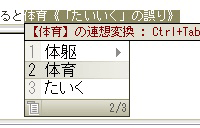
たとえば「たいく」を変換すると
画面写真
「ぷらすちつく」は「プラスチック」
「せんたっき」では「洗濯機」、「もーむす」だと「モー娘。」などだ。
最後のは違うか。

画面写真その機能に賭けて、濁点なしで文章を変換しようとしたのだが、どうにも上手く変換されない。
設定画面を見ると…。

濁点⇔半濁点の補正はしてくれるようだが、欠落を補ってくれる機能はないようだ。
ジャストシステムは、「キーボード故障補正機能」をつけると良いと思うよ!
このアイデアは無償で提供します!

まあ、有っても使う機会がほとんど無い機能ではありますが。

結局キーボードは、昼食を食べに行って戻ってきたら直ってました。

2008/10/26

ウイルスセキュリティZEROは名前通り?

WiiFitが家にやってきました。
書き出しとタイトルが全く繋がりませんが、とりあえず順に。

昨日、義理親さんの所へとある冊子を受け取りに行く用事があり、ドライブから帰ってきてから、行ってきました。

家を出る前に義母さんから電話があり、義母さんの妹さんが懸賞でWiiFitを当てたものの、Wiiを持っていないので貰ってきたとのこと。
しかし義理親さんのところにもWiiはありません。
そこでWiiを持ってきて欲しいと。

着いてすぐに夕食をいただき、デザートの梨もそこそこに、義父さんはWiiがやりたくて仕方ない御様子。
義父さんはゲーマーなのです。RPGやネットゲームをよくプレイされています。

さっそくWiiをセッティングし、WiiFitを開始。
まずは義父さんからバランス年齢の測定。
なんと10歳半若い年齢が弾き出されました。先日メタボの判定が出たらしいのですが、ダイエットをしたとのこと。
もともと普段からよく身体は動かされているので、WiiFitは問題ない様子。
次に義母さん。こちらは年齢通り。まあ衰えがないというのはよいことです。普段からよく歩かれているので、身体が鈍ったりはしていないようです。

その後義父さんはジョギング、スキージャンプとヘディングをプレイして、大変お気に入りの様子です。

続いてWiiスポーツ。
テニス、野球、ゴルフと対戦し、こちらも大層気に入られていました。
お酒が入っていたのもあり、かなりふらふらに/(;^_^)
そのまま横に…。


ここから本題。
なんでも職場でウイルスが広まったそうで、自宅のノートパソコンもウイルスバスターのオンラインスキャンをすると、なんか出てきたとのこと。
そして書店で売っていたウイルスセキュリティーZEROを買ってきたのだけど、駆除とか分からないのでとりあえず操作して欲しいと。

起動しただけでは、特に怪しい点はないものの、確かにプロセスマネージャをみると見たことのないタスクが動いています。
とりあえずkillしてみたのですが、すぐに復活。ログインユーザで動いている辺りで黒にほぼ近いグレー。
ただしネットで検索しても全く引っかかりません。どうやら、感染したマシンによって名前が変わる模様です。

もともと入っていたウイルスバスター2006は期限切れで動作していなかったので、アンインストール。
続いてウイルスセキュリティーZEROをインストール。
早速、例の怪しいプロセスが通信しようとしているのをキャッチ。
通信はブロックさせ、ディスク内の検索を開始させました。

13万ほどのファイルを検索し終え、「感染ファイルは見つかりませんでした」というダイアログ。
見つけられない…だと?

ウイルスバスターオンラインスキャンでは「Generic Downloader」という名前が出てきたらしく、トロイの木馬やスパイウェアとして分類されているようです。
しかしウイルスセキュリティーZEROでは見つけられないとなると、駆除のしようがありません。
プロセスをkillしても復活するとなると、どこかに親玉がいるか、協力体制を組んでいるプロセスがいるようです。
あちこちのフォルダを調べた結果、見つけたのは2箇所。
C:\Program Files直下と、C:\Program Files\Common Files\Microsoft Sharedに、いずれも「隠し」「システム」「読み込み専用」属性付きのautorun.infと、あきらかにランダムで名付けたようなexeが1つずつ。
システム属性だとdelコマンドでも削除できないのですね。
「attrib -r -h -s ファイル名」コマンドで通常ファイルの属性にして、削除。しかし、すぐにファイルが復活します。
ただ何度か削除しているうちに、復活しなくなりました。2つのうち、どちらかが親っぽいです。
あとはレジストリから、二つのファイルを参照しているエントリを削除。

そうしてウイルスは駆除されたのでした。
ついでにWindows Updateをしておこうとすると失敗してしまう。
ほかにもいろいろと環境を書き換えているようです。
アップデート関連とヘルプ関連のサービスが無効化されていて、こちらも修正。

Windows Updateもあたって無事完了。
夜中の1時になっていました/(;^_^)

2008/10/03

DELL Power Edge T105とHyper-VとVirtual Serverのメモ

専門用語モリモリです。

事務所では開発環境として、Windows Server 2003(x86)にVirtual Server 2005 R2を入れて構築してある。
先日、DELLのPowerEdgeT105が導入されたので、開発環境を移してみようとしてことで作業をした。
すんなり行くかと思ったら手こずってしまったので、メモしておこう。

まずはT105。
お安いサーバで結構売れているようです。小規模サーバならこれで十分かと思われます。
購入したときのメモリはDDR2-667 1G×2枚。これにDDR2-800 2G×2枚を足して6Gにしてみた。
そうすると、起動時に「メモリ構成が異常」という警告が出るようになってしまった。
マニュアルを見る限り、正しい構成のはずなのだが。
困ったときの2ちゃんねるということで、DELL鯖のスレがあったので、質問してみた。
すると、どうやら安価といえどもサーバ機らしく、速度違いのメモリモジュールが混載されていると警告を出すらしい。
まあ、警告なのでF1キーを押すと通過できるのだが、遠隔で再起動させたときに立ち上がってこなくなってしまう。とりあえず、MicrosoftUpdateは通知だけにして自動インストールはさせないようにしないといけない。

つづいて、Windows Server 2008(x64)をインストールすることにした。
せっかくの64ビット機なので、ここは使っておかないとな。
ということで、2008(x64)のDVDを突っ込んでみたのだが、インストーラーの読み込み中画面でなつかしい青画面に。
エラー内容はUnknown hard error。うーむ、未対応ではないはずなのだが、これも同じスレで質問してみる。
これはハードに添付のCDからインストールしないといけないらしい。
いままでDELLのサーバをインストールするときって、OSのメディアからそのまま入れてたよ。
添付のCDからインストールするとあらかじめドライバなどを入れといてくれるのね。
知りませんでした。いままであのディスクの存在意義は、動作チェックのユーティリティだけだと思ってました。

Windows Server 2008(x64)には、Hyper-Vという仮想化機能がある。
Virtual ServerやVirtual PCは完全仮想化という仕組みで、要するにソフトが作った箱庭のなかで別のマシンが動くようなものです。お釈迦様の手が逃れられない孫悟空みたいな(よく分からん例えだな)。
Hyper-Vは、LinuxなどにあるXenと似た仕組みの準仮想化というもので、こちらは皆で仲良く処理能力の資源を分けようというもの。
たとえば母トラ(ハード)から母乳(処理能力)を飲むのに第一子(親となるOS)、第二子(子となるOS)…という感じで均等にぶら下がる。あ、母を機械に例えちゃった。
で、どうせならHyper-Vを試さないとあかんでしょということで、試しにVirtual Server上で動いていた開発サーバをHyper-Vで動かしてみた。
結果、起動画面で速攻青画面。エラー内容もよく分かりません。
準仮想化というのは、皆が仲良くするために、兄弟間である程度決まりを作っておくのです。
Windows Server 2008にはその決まりを持っているのですが、いきなり外から連れてきた野生のトラにはその決まりが分かりません。なので、外から連れてきたトラには、決まりを教えないといけないのですが、起動しないことにはそれも出来ないし、どうしたものか。
いろいろ調べてみたのですが、起動しないという現象が判断できずに諦める。
もともと動かそうと思っていたのは、Windows 2000のサーバで、これはHyper-Vの決まりを教えるのに対応していないらしい。「動かせなくはないけど、すっごい遅いよ」とか書いてあったので、本格的に諦めた。

結局、Windows Server 2008(x64)に、Virtual Server 2005 R2 SP1(x64)を乗せて、その上でWindows 2000を走らせた。
しかし…。
遅い。遅すぎる。
Oracle10gの入ったサーバの起動に10分ぐらいかかる。
しかもバーチャルマシンを2台起動すると、致命的なエラーというログを吐いて、バーチャルマシンが再起動してしまう。
Virtual Serverのオプションにあった、ハードウェアの仮想化処理を使用するというチェックを外してみても駄目。
どちらにしても、遅いのぐらいはなんとかして欲しいのだけど、従来より10倍以上遅くなってしまったのはどういうことか。
うーむ、困った。
いろいろと試行錯誤してみるが、一向に解決せず。

ふと、サーバの役割からHyper-Vを消してみたら…解決。
とてもきびきびと動くようになりました。
Windowsサーバ2台とLinuxサーバ2台を走らせてみましたが、全くのストレスを感じません。
さすがクアッド、さすがメモリ6G、さすがかハードウェアの仮想化処理(Hyper-V消してからまたチェックをつけた)。

冷静になって考えれば、Hyper-Vでも親となるOSも仮想処理で動いているような物なんですよね。
子OSが動いてなければ無害かと思ってました。
ということで、Windows Server 2008にVirtual Serverを入れて動作させるときは、Hyper-Vを削除しましょうというメモでした。

2008/09/27

AMD-vで再チャレンジ

昨日の日記からの続きで、自宅のAthlon 64X2で試してみました。
もちろん仮想化処理を有効にさせた状態で。

結果は撃沈。
VirtualPCではインストール後、Xenのカーネルに切り替わったところで同様のエラー。
VirtualBoxはインストーラすら立ち上がってきませんでした。
駄目だこりゃ。

HDDが安くなってきてるようだし、デュアルブートにしてみるかのぅ。

広告